
Tìm và cài driver cho các thiết bị sau khi cài lại Windows là việc tương đối phức tạp và mất thời gian. Nếu rơi vào tình huống này, bạn sẽ cần sự trợ giúp của Driver Easy.
Ưu điểm của Driver Easy so với một số phần mềm cùng chức năng nằm ở cơ sở dữ liệu driver khổng lồ (hơn 1.000.000 driver cho đủ loại thiết bị phần cứng), khả năng tự động “nhận mặt” thiết bị vừa gắn vào máy tính để tìm chính xác driver và hơn hết là hoàn toàn miễn phí. Song song đó, Driver Easy cũng tự động tìm phiên bản driver mới hơn để bạn nâng cấp driver cho các thiết bị.
Phiên bản mới nhất Driver Easy 1.01 có dung lượng 1,9 MB, tương thích với Windows XP/Vista/7. Yêu cầu máy tính kết nối Internet trong thời gian sử dụng Driver Easy, đồng thời cài sẵn .NET Framework 2.0 (tải miễn phí tại đây).
Phần mềm: Driver Easy
Phiên bản: 2.6.1. Giấy phép: Miễn phí
HĐH: Windows 2000/XP/Vista/7
Trang chủ: www.drivereasy.com
Sau khi khởi động, bạn bấm nút Scan Now để chương trình nhận dạng tất cả thiết bị trong máy tính.
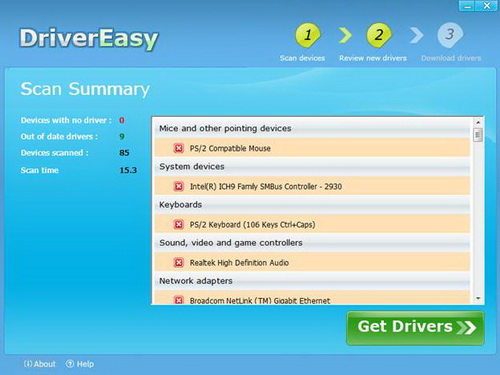
Quá trình này diễn ra khá nhanh, đến khi hoàn tất, danh sách những thiết bị có driver đã “quá đát” (Out of date drivers), hoặc chưa được cài đặt driver (Device with no driver) sẽ xuất hiện phía trên cùng danh sách, phía bên trái có gắn kèm biểu tượng chữ x màu đỏ.
Trong khi đó, những thiết bị không cần nâng cấp driver sẽ nằm phía dưới và có biểu tượng biểu tượng dấu phẩy màu xanh phía trái để bạn dễ phân biệt.
Sau khi duyệt qua danh sách, bạn bấm nút Get Drivers để chương trình tìm driver cho các thiết bị chưa cài driver, cũng như phiên bản driver mới hơn cho các thiết bị cần nâng cấp driver.

Trong cửa sổ hiện ra rất nhanh sau đó, bạn lần lượt bấm nút Download bên phải tên từng thiết bị để tải về file cài đặt driver. Tốc độ tải không nhanh như khi tải driver trực tiếp từ website của nhà sản xuất thiết bị bằng trình tăng tốc download, song cũng không thua kém là bao.
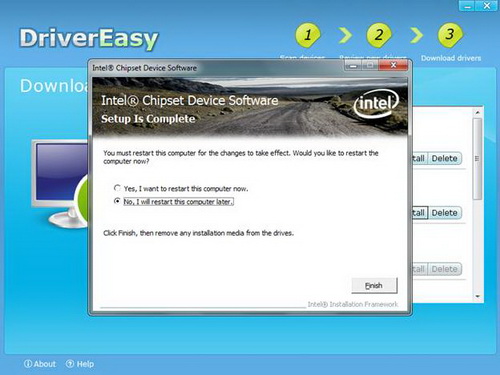
Tải xong, bạn bấm nút Install (nay đã có hiệu lực) bên phải nút Download để cài đặt driver cho thiết bị tương ứng. Lúc cài xong, nếu thấy thông điệp yêu cầu khởi động lại máy, bạn khoan thực hiện theo (đánh dấu tùy chọn No, I will restart this computer later) mà nên tiếp tục tải về và cài driver cho các thiết bị khác đến khi nào cài xong hết driver cho toàn bộ thiết bị thì khởi động lại máy một lần cũng được.
Theo TuoiTreOnLine
Bình luận
Win7
Vừa thử cái trên Win7 chết ngay lập tức
thank!
cảm ơn tác giả nhiều nhiều!
công cụ này thật bổ ích!
binh thuong
Trên đó có câu " yêu cầu máy tính có kết nối internet" cái nì thì ngang với việc không dùng được.
máy chưa cài được cars Lan thì lấy internet ở đâu mà cai ?
Hay
Phần mềm này tìm driver là nhất rồi, tìm được cả thiết bị gắn ngoài. Ngoài 3DPCHIp thì phần mềm nào cũng cần Internet mới tìm được driver. 3DPCHIp không tìm driver được cho thiết bị gắn ngoài, Driver Easy thì có.
Đa số máy bàn đâu cần cài driver cho card LAN, các card mạng mới thì tự động kết nối Internet được hết
phần mềm này rất hay, lại Free nữa chứ, việc phãi kết nối internet đó là điều tất nhiên, không có gì phãi bàn cãi, các bạn có thể backup driver sau đó dùng Driver Easy update drive, để có driver mới nhất
phan mem hay
phần mềm hay nhưng khi tải driver về không biết file cài đặt nó nằm ở đâu để mà lưu sau này sẽ tự cài đặt mà không lên internet nữa.
Nó nằm ở đây nè: C:\Users\(tên người dùng)\AppData\Roaming\Easeware\DriverEasy\drivers.
Chúc bạn vui !
hay quá! thật bổ ích
mình thử rồi, rất hay! nhưng nó lưu ở đâu trên ổ c tìm không thấy. để lưu lại lần sau xài? Bạn Chi Ky Sang hướng dẫn nhưng tìm ko được?
quá hay,bấy lâu nay mình hằng mong đợi và tìm kiếm
hay quá! cảd mạng lan đa số tự động nhận sau khi cài win nên ko ảnh hưởng gì đến việc download cả nhưng nó lưu ở đâu sau khi down về để lần sau không phải down nữa các bạn nhỉ? Bạn CHI KY SANG hướng dẫn nhưng tìm ko thấy?
Đâu có free đâu. tôi cài thử trên win7 nó đòi key với giá 29.95$ đó.
Tốt mà, không cần trả phí, bạn phải install từng driver một. Mình thử trên Winxp và thấy nó chạy khá tốt.
Toàn chép lại, không có ý gì hay hơn
Đúng là thằng này ko phải free mà chỉ cho dùng thử tuy nhiên vẫn tải được driver ko như mấy thằng khác. Ai có key share dùm cái, ko bít dùm đc bao lâu
xp
cai nay xai cung duoc ,ngoai ra con may thu khac cung tot,nhu drive doctor,drive scan xai cung gôd
123
thanks pro cái ^^.mấy ngày nay đang đau đầu về cái vụ card âm thanh với card màn hình ^^
hay
xài hay lấm
good
mới cài trên win7 nè, good, có điều down hơi chậm. chậc, kệ, miễn là cài dc
đường dẫn lưu driver đã tải
gửi bạn lieuthaitoan, sau khi tải xong driver của một thành phần nào đó, trong giao diện chính của chương trình, sau tên mỗi driver trong danh sách có các tuỳ chọn như Install, Delete, ngay cạnh tuỳ chọn Delete có một biểu tượng mũi tên hướng xuống, click vào đó, chọn Open file location, ngay lập tức cửa sổ win explorer xuất hiện, trong đó là thư mục chứa driver đã tải, bạn có thể copy và lưu trữ
dotnet
phần mềm yêu cầu .Net 2.0, làm phiền admin cập nhật link down DotNet 2.0 nha, dù có cài .Net bản mới nhất đi nửa thì củng phải cài lại .net 2.0 àh
Trong XP nó lưu ở C:\Documents and Settings\User\Application Data\Easeware\DriverEasy\drivers
Thank
Cảm ơn nhiều nhiều. Hay đấy, mình dùng Sky 9.9 nhưng không đủ cho 1 số Laptop. ko biết cái này có tìm được ko nhưng thấy hay cứ thank cái để ủng hộ diễn đàn.
cẩn thận
xài cho win7 90% die, 10% giảm speed
nên xài cho winxp + PC , Laptop thì lên website chủ gõ đúng seri vào là có đầy đủ chạy tương thích hơn.
win 7
bạn ơi! sau khi minh scan thì xuất hiện driver có dấu chấm thang nằm trong hình tam giác màu cam là sao hả bạn? chỉ minh với.thanks!
phần mềm này hay đang xài thấy tuyệt vời mỗi tội dơnload khá chậm :-ss