
Sau một thời gian sử dụng, hẳn bạn phải thực hiện các thao tác sửa chữa, tinh chỉnh cho hệ thống khi chiếc máy tính của mình có dấu hiệu chậm chạp. Trong đó, làm giảm và hạn chế tối đa tình trạng phân mảnh ổ đĩa cứng là một việc hết sức quan trọng.
Một khi ổ đĩa cứng được "tút" lại, nó sẽ hoạt động trơn tru, tốn ít thời gian cho các thao tác xử lý hơn. Song, câu hỏi đặt ra lúc này lại là, bạn sẽ chọn phần mềm nào thuận lợi, ít tốn kém và phù hợp nhất với chiếc máy tính thân yêu của mình để thực hiện thao tác chống phân mảnh đĩa cứng, trong khi có khá nhiều các ứng dụng dùng cho việc này, thương mại có, miễn phí có?
Nếu những câu hỏi này còn làm bạn băn khoăn, có lẽ, đã đến lúc bạn nên thử với Smart Defrag. Mới đây, hãng sản xuất phần mềm này đã làm một phép phân tích các tính năng của SmartDefrag với các đối thủ cùng tính năng, trong đó có Defraggler, JKDefrag, Auslogics Disk Defrag, Diskeeper Professional, PerfectDisk Professional. Theo nhận xét của chúng tôi, Smart Defrag thực sự cung cấp những tính năng tốt hơn mà các phần mềm khác không có được như tốc độ xử lý nhanh cũng như khả năng chống phân mảnh cũng mạnh mẽ hơn.

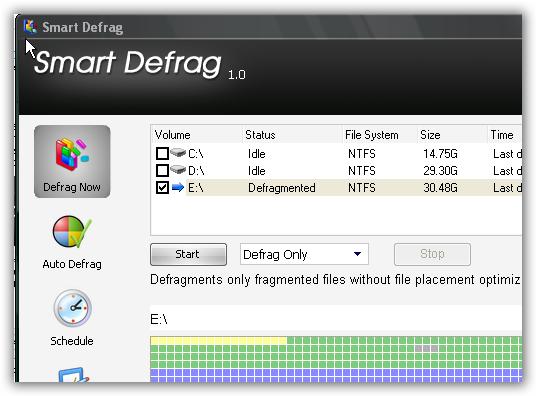
Smart Defrag giúp chống phân mảnh cho ổ đĩa cứng của bạn một cách rất hiệu quả. Smart Defrag không chỉ thực hiện quá trình này một cách kĩ càng mà còn kết hợp tốt với khả năng tối ưu hoá hoạt động của ổ đĩa. Tất cả những gì bạn cần phải thực hiện là cài đặt Smart Defrag rồi...quên nó đi. Chương trình sẽ tự động và âm thầm theo dõi "thể trạng" đĩa cứng của bạn, thực hiện các quá trình hồi phục đĩa cứng, chống phân mảnh theo lịch hoặc theo chế độ "giám định" tới hạn! Tình trạng ổ cứng hoạt động chậm chạm, hay bị lỗi...sẽ được hạn chế rất nhiều. Tuy nhiên, một điều quan trọng khác đó là Smart Defrag hoàn toàn miễn phí với mọi đối tượng sử dụng: gia đình, tổ chức hoặc thương mại. Các điểm nổi bật của Smart Defrag:
Dễ sử dụng:
Cài đặt một lần duy nhất và bạn có thể quên nó đi. Chương trình mạnh mẽ và miễn phí này sẽ tự động, âm thầm theo dõi tình trạng ổ cứng. Bạn có thể chủ động lên lịch cho chương trình bằng lựa chọn Schedule bên menu phía trái.
Thực sự hiệu quả
Qua thử nghiệm, có thể thấy Smart Defrag là phần mềm chống phân mảnh có tốc độ nhanh nhất hiện nay. Nó được thiết kế với những tính năng đặc biệt, hiện đại, có thể dùng cho các đĩa cứng có dung lượng lớn. Người dùng không cần phải lo lắng về khoảng thời gian chờ đợi khi chương trình thực hiện tác vụ.
Tối ưu hoạt động hoá đĩa cứng
Smart Defrag không chỉ là một chương trình chống phân mảnh đĩa cứng thông thường. Nó còn sắp xếp sao cho các tập tin hệ thống hoạt động hiệu quả, đưa các tập tin và thư mục thường xuyên sử dụng vào phân vùng nhanh nhất của đĩa cứng, giúp cho chiếc máy tính của bạn có thể đạt được tốc độ xử lý tối đa và ổn định.
Dữ liệu an toàn và được đảm bảo
Mặc dù miễn phí nhưng Smart Defrag thực sự đạt tiêu chuẩn thương mại. Nó thực thi quá trình dồn ổ đĩa cứng mà không làm hỏng các tập tin của bạn. Hơn thế, không giống như các chương trình chống phân mảnh khác bị "tự đống hoá", khi quá trình này thường xuyên thực hiện phân tích và dồn đĩa, có thể dẫn tới làm hỏng hoặc làm giảm tuổi thọ của ổ đĩa, Smart Defrag sử dụng công nghệ "Safe Intelligence" (Đảm bảo an toàn một cách thông minh), do đó có thể đảm bảo "sức khoẻ" cho ổ đĩa cứng khi có thể tự động lựa chọn thời điểm và mức độ thực hiện công việc dồn đĩa chống phân mảnh.
Miễn phí mãi mãi.
Smart Defrag là một phần mềm miễn phí. Bạn có thể tải và cập nhật phiên bản dễ dàng mà không phải trả thêm phí. Rõ ràng, với giao diện bắt mắt, dung lượng phần mềm nhỏ, mạnh mẽ và đa tính năng hơn so với các chương trình cùng loại, nhất là khả năng tự động lên lịch và nhận diện tình trạng hoạt động của đĩa cứng, cộng với công nghệ SmartSilent, lên lịch và ngừng dồn đĩa khi sử dụng pin (trên laptop)... đây xứng đáng là phần mềm tiện tích không thể thiếu trong số các công cụ của bạn.
Bạn tải về chương trình này có dung lượng 2,34 MB tại đây.
Văn Vượng (theo Raymond)
Bình luận
????????
tôi đã tải về nhưng lại không cài được . có thể chỉ giúp tôi được không ? bị hiện lên như sau :
the filename , directory name , or volume label syntax í incorrect
Mình tải và cài đẶt bình thường, có thể máy bạn có vấn đề gì đó, bạn hãy thử lại xem (hoặc máy khác)
Chương trình này sử dụng rất tốt. Có 1 điểm lưu ý là sau khi bạn sử dụng, SmartDe sẽ tự động cài khóa để khởi động cùng Windows. Mỗi lần sử dụng xong, nếu không muốn làm giảm tốc độ khởi động, ta vào run-->msconfig-->startup-->bỏ tích vào chương trình-->Apply-->OK.
Thích nhất chàng này về tốc độ. Mình thấy là các bạn cần phải điều chỉnh thêm thông số trong option, chọn dung lượng tập tin sẽ bỏ qua lên cao hơn 1 GB (mặc định) để tận dụng tối đa sức mạnh của nó, bởi có 1 thể bạn có những tập tin "khủng hơn"!!!
nghe giang hồ đồn đại là phân vùng dạng NTFS sẽ k0 cần phải defrag nữa.. Các chuyên gia xác thực giùm tin này với!
(Nghi ngờ vì lúc trước đa số defrag soft đều bán, bây giờ thì đều miễn phí, phần mềm trước kia bán như Ashampoo defrag cũng free luôn..)
Với NTFS thì có cái MFT để quản lí cấu trúc đĩa khá hiệu quả, không gian cho MFT cũng được dự trữ trước (khác với FAT cũ). Tuy nhiên, NTFS vẫn có tình trạng đĩa bị phân mảnh, có điều là ít hơn so với FAT thôi. Nếu bạn dùng Windows Vista sẽ thấy nó còn có chức năng dồn đĩa hẹn giờ (trên máy của tôi là bắt đầu lúc 1h sáng thứ tư hàng tuần).
Có thật hữu dụng không?
Nghe nói, khi chống phân mảnh thì tốc độ cũng chẳng nhanh hơn là bao, không biết thông tin đúng không? Mọi người cho biết sau khi chống phân mảnh tốc độ tăng lên bao nhiêu với? Hay chỉ là cảm giác nó nhanh hơn thui?
mấy anh cho em hỏi chế độ auto defrag hoạt động cụ thể thế nào, liệu có tốn tài nguyên máy ko? hay có enable auto ?
To Nam: Đương nhiên là...không hơn nhanh hơn bao nhiêu. Tốc độ của máy chỉ thực sự tăng khi bạn cải thiện...phần cứng. Ngay cả các gói phần mềm dạng tweak, chỉ có ý nghĩa bảo trì là chủ yếu. Khi dùng Defrag, bạn sẽ phát hiện ra nhiều thứ mới về cài ổ cứng của mình đấy.
To Neo: Theo mình thì không cần thiết lắm đặt chế độ auto, bác Nam nói là cứ 1 tuần một nhát thì cũng hơi...béo phì rồi!Thỉnh thoảng bạn chạy là ổn thui!
@Neo: chế độ auto defrag của Windows Vista mặc định enable, và được đặt lịch chạy mỗi khi bạn khởi động máy đủ 4 lần. Thiết lập làm sao tuỳ bạn, nếu bạn để máy 24/24 thì thiết lập này hơi ít (cần chuyển sang 1 tuần/lần hoặc 1 tháng/lần), hoặc 1 ngày bật máy 4,5 lần thì lại quá nhiều. Hoặc là để nó tự defrag vào 3h sáng thứ 5 hàng tuần chẳng hạn, nhưng lúc đó máy bạn luôn tắt thì cũng bằng không.
@linh nam: còn tuỳ vào ứng dụng bạn đang chạy có đòi hỏi truy xuất đĩa nhiều không (hay chủ yếu bộ nhớ, CPU), mà truy xuất đến các dữ liệu cố định, hay dữ liệu do bạn tạo ra sau này... Theo quảng cáo thì một chương trình defrag tốt sẽ nâng cao hiệu năng đến 30% khi thực hiện trên một máy tính bị phân mảnh khoảng 50%.
Có thật hữu dụng không?
Cám ơn bác Hải Nam, theo quảng cáo thì vậy, nhưng thực tế thì sao? Em đã từng dùng mấy chương trình chống phân mảnh, nhưng thực sự không thấy hiệu quả gì hết, mà lại tốn công, mất thời gian, mất một lượng ổ cứng... Mà theo bác, có phải những người dùng nhiều tới ổ cứng, như là làm Video lớn, dùng các ứng dụng liên quan tới liên kết một loạt file... Như vậy mới cần phải không? Nhưng hồi trước, em rất thích làm video, nhưng dùng chương trình chống phân mảnh mà chẳng thấy nhanh hơn, mặc dù lúc đầu cảm giác có nhanh hơn... (vì cảm thấy mình vừa giúp chống phân mảnh ổ cứng) Các bác có thể thấy máy chạy nhanh hơn, nhưng ý kiến riêng em là không hơn gì!
pm chong phan manh o cung
bác Hải Nam nói chế độ auto defrag của Windows Vista sao em không biết nhỉ bác có thể chỉ cho em biết được không.
em đang dùn vista home. [email protected]
WIn7
Nếu bác nào đang sài win7 thì làm gì cần soft làm gì. Trong win có sẵn chương trình mà. win -> disk -> chọn Disk cleanup or Disk defragmenter.
"tran linh nam" nghe bạn nói thực sự chả bik nói gì nữa. Chắc bạn ko có am hiểu về IT
Phần mềm này nhanh hơn có sẵn trong Window chứ, rất hữu dụng. Tk