

Đôi khi tưởng rằng dữ liệu đã được xóa an toàn nhưng hóa ra chúng ra lại các phần mềm khôi phục dữ liệu “bóc mẽ”. Tuy nhiên, nếu bạn sử dụng Simple File Shredder để thực hiện công việc xóa dữ liệu, thì có thể xem như chúng đã được xóa một cách an toàn.
Chắc hẳn rằng trong chúng ta ai cũng có những bí mật và dữ liệu riêng tư không muốn bị tiết lộ chứa trên máy tính của mình. Tuy nhiên, đến một lúc nào đó, bạn muốn xóa sạch những dữ liệu này trên máy tính và bao giờ muốn sử dụng lại chúng. Cách đơn giản nhất là sử dụng cách xóa thông thường của Windows. Tuy nhiên, với cách xóa thông thường này, mỗi khi bạn sử dụng những chương trình “cứu hộ” để khôi phục những dữ liệu bị mất một cách vô tình, thì dữ liệu không mong muốn này của bạn sẽ được “cứu sống” lại một cách không mong muốn bởi các chương trình cứu hộ đó. Vậy nếu bạn muốn xóa sạch các dữ liệu này một cách an toàn, không để lại bất kỳ một dấu vết nào và ngay cả những chương trình cứu hộ file bị xóa cũng không thể tìm ra thì bạn có thể nhờ đến sự giúp đỡ của Simple File Shredder.
Simple File Shredder là một tiện ích miễn phí cho phép bạn xóa đi những file trên ổ cứng của bạn mà hoàn toàn không để lại bất kỳ một vết tích nào, ngay cả đối với những chương trình khôi phục file mạnh nhất. Đúng như cái tên cuả nó, rất đơn giản để sử dụng, ngay cả với những người không thực sự quá quen thuộc với máy tính.
Đầu tiên, bạn download chương trình tại đây. Sau khi download thành công, bạn tiến hành cài đặt. Tại bước đầu tiên của quá trình cài đặt, chương trình sẽ yêu cầu bạn gỡ bỏ các phiên bản của Simple File Shredder đã cải đặt trên máy tính (nếu có), nếu chưa cài đặt bất kỳ phiên bản nào của chương trình, bạn click OK để bắt đầu các bước cài đặt.

Sau khi hoàn thành các bước cài đặt, bạn đã có thể sử dụng chương trình để xóa đi những dữ liệu không cần thiết 1 cách an toàn. Có 2 cách thức để sử dụng chương trình. Cách thứ nhất đơn giản nhất đó là bạn click chuột phải vào bất kỳ file hay folder nào mà bạn muốn xóa bằng chương trình, chọn Simple File Shredder -> Secure Delete.

Sau khi chọn như vậy, giao diện của chương trình sẽ được hiện ra, với danh sách các file và folder mà bạn đã chọn để xóa. Sau khi quyết định chắc chắn rằng mình sẽ xóa những dữ liệu này, bạn click vào nút Shred Now… để chương trình bắt đầu xóa đi những dữ liệu mà bạn đã chọn.

Sau khi click vòa Shred Now…, chương trình sẽ hiện ra 3 phương thức thuật toán để bạn lựa chọn cho công việc xóa dữ liệu của chương trình. Về cơ bản thì cả 3 thuật toán này đều đảm bảo cho việc dữ liệu của bạn đều được xóa đi 1 cách an toàn, do đó bạn có thể lựa chọn bất kỳ phương thức nào trong 3 phương thức, rồi click vào OK để bắt đầu quá trình xóa dữ liệu.

Thời gian thực hiện quá trình xóa lâu hay chậm phụ thuộc vào tổng dung lượng các file mà bạn đã chọn. Sau khi quá trình xóa file kết thúc, bạn có thể chắc chắn rằng những dữ liệu không mong muốn đó sẽ không bao giờ quay trở lại trên máy tính của mình, cho dù có dùng bất kỳ phần mềm trợ giúp nào đi chăng nữa.
Cách thứ 2 để kích hoạt chương trình, đó là bạn click vào Start, chọn Programs và chọn đến Folder scar5 Software -> Simple File Shredder. Bạn phải thực hiện những bước như vậy bởi vì chương trình không tự động tạo Shortcut trên desktop. Nếu muốn tạo shortcut trên desktop, bạn có thể tự mình tạo một shortcut hoặc tại giao diện chính của chương trình, bạn chọn Edit trên thanh Menu rồi chọn Program Options (hoặc click vảo biểu tượng Options trên thanh Menu).

Cửa sổ Options sẽ được hiện ra, tại tab Shell, bạn đánh dấu vào mục Shortcut on Desktop để tạo 1 shortcut của chương trình trên màn hình Desktop.

Ngoài ra, 1 điều rất quan trọng mà chương trình để tâm đến, đó là trong trường hợp máy tính của bạn được sử dụng bởi nhiều người, thì biết đâu vì 1 lí do nào đó mà những người bạn kia lại sử dụng chính chương trình Simple File Shredder để xóa đi những dữ liệu quan trọng mà bạn không muốn xóa? Nếu thực sự như vậy thì hẳn sẽ rất nguy hiểm bởi không thể nào khôi phục lại được những dữ liệu đó. Do vậy, Simple File Shredder cung cấp cho bạn 1 tính năng để đặt mật khẩu khi sử dụng chương trình. Tại cửa sổ Options ở trên, bạn chọn tab Password. Tại đây, bạn click vào mục Enable Password để kích hoạt tính năng này.

Tại ô Password, bạn điền 1 password mới, đây là password sẽ được yêu cầu điền vào mỗi khi bạn sử dụng chương trình để xóa đi 1 dữ liệu nào đó. Mục Confirm pasword sẽ yêu cầu bạn xác nhận lại password đã tạo trước đó, còn mục Password Hint chính là mục để bạn điền vào đó những lời gợi í liên quan đến password, phòng trường hợp bạn bị quên mất password để sử dụng chương trình. Sau khi kết thúc các bước trên, bạn click vào OK để kết thúc. Bây giờ, mỗi khi bạn sử dụng chương trình để xóa đi 1 dữ liệu nào đó, chương trình sẽ yêu cầu bạn điền password đã tạo trước khi thực hiện công việc.
Điểm khác biệt giữa cách thức kích hoạt chương trình thông qua shortcut đó là không có sẵn những file trong danh sách cần xóa mà bạn cần phải thêm chúng vào danh sách. Để làm việc này, bạn click vào File, chọn Add File hoặc Add Folder để tìm đến những file cần xóa.
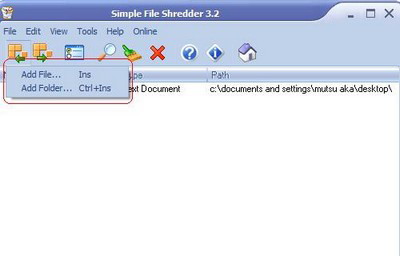
Trong trường hợp bạn muốn loại 1 file ra khỏi danh sách cần xóa, bạn click chuột phải vào file đó, chọn Remove Selected hoặc chọn Remove All để loại bỏ toàn bộ danh sách cần xóa và chọn lại những file khác.

Sau khi chọn xong danh sách cần xóa, bạn click vào Shred Now... rồi làm theo các bước như trên để bắt đầu quá trình xóa file. Ngoài việc xóa đi những file mà bạn đã chọn, chương trình còn cho phép bạn xóa những thông tin liên quan đến quá trình sử dụng máy tính để lướt web như IE cache, IE cookies... (đối với trình duyệt IE) hoặc Firefox cache, Firefox cookies... (đối với trình duyệt Firefox) hoặc những thông tin liên quan đến quá trình sử dụng máy tính như những file đã nhận, những file tạm thời hoặc những file đã xóa trong Recyclebin cũng có thể được xóa sạch mọi dấu vết. Việc này giúp cho quá trình sử dụng máy tính của bạn sẽ được an toàn tuyệt đối trước sự tò mò của người khác, đặc biệt trong trường hợp máy tính có nhiều người sử dụng. Để xóa đi những thông tin này, tại giao diện của chương trình, bạn click vào mục System Shredder chọn Configure.

Cửa sổ System Shredder Configuration sẽ được hiện ra để bạn lựa chọn những thông tin liên quan. Tại đây bạn có thể chọn để xóa cookies, cache và history của trình duyệt IE hoặc Firefox, xóa các file tạm của Windows và các file lưu trữ quá trình hoạt động… tùy thuộc vào mục đích cần xóa, bạn đánh dấu vào các mục tương ứng và chọn OK. Chương trình sẽ tự động thoát khỏi hệ thống.

Sau đó, bạn kích hoạt lại chương trình, click vào nút System Sherdder một lần nữa và chọn Run System Shredder để bắt đầu tìm kiếm những mục liên quan mà bạn đã chọn trước đó để lọc ra cho bạn 1 danh sách. Sau đó, bạn có thể xóa toàn bộ những file có trong danh sách này theo cách thông thường đã hướng dẫn ở trên.
Ngoài ra, chương trình còn một số tính năng hữu ích khác như tìm kiếm và xóa file dựa trên định dạng hoặc tên file, kiểm tra tính năng hoạt động của file… những tính năng này rất đơn giản và bạn có thể tìm hiểu thêm chúng trong quá trình sử dụng.
Tóm lại, có thể nói rằng, Simple File Shredder là một tiến ích rất nhỏ gọn những đầy sức mạnh giúp bạn an tầm rằng những dữ liệu mà mình đã muốn xóa thì sẽ không bao giờ khôi phục lại được, cho dù với sự giúp đỡ của những phần mềm chuyên dụng khác. Như vậy, xem như những dữ liệu mang tính riêng tư của bạn đã được bảo vệ hoàn toàn, dù cho… chúng đã bị xóa đi khỏi hệ thống. Và điều quan trọng nhất của chương trình đó là nó hoàn toàn miễn phí và rất đơn giản trong việc sử dụng, ngay cả việc bạn là một người không thường xuyên phải sử dụng máy vi tính.
(Theo Dantri)
Bình luận
1 phần mềm rất hay, hội tụ đủ 1 trương trình bảo mật mà còn miễn phí nữa chứ. Quá đã. Thanks thongtincongnghe!!