
Những mẹo nhỏ từ đơn giản đến phức tạp nhưng phù hợp với "cấp độ" tin văn phòng của bạn nếu bạn muốn trưng dụng lại những bức ảnh tuyệt đẹp đã bị "đóng vào" trang văn bản MS Word.
Cách 1: Bạn hãy mở file văn bản lên và bây giờ muốn lấy bất cứ một hình nào đó thì hãy click chuột phải vào hình đó chọn copy sau đó mở phần mềm Photoshop ra và nhấn tổ hợp phím Ctrl+V, tiếp theo truy cập vào File và chọn Save as để lưu hình đó lại. Tuy nhiên chất lượng ảnh lưu lại có vẻ không tốt cho lắm.
Cách 2: Áp dụng với máy tính đã cài sẵn trình duyệt Firefox. Cũng tại giao diện cửa sổ văn bản Word, bạn hãy vào File chọn Web Page Preview lập tức trình duyệt sẽ mở file văn bản chứa các hình ảnh đó dưới dạng thức trang web. Từ đó, bạn chỉ cần thực hiện thao tác click chuột phải vào hình bất kỳ, ngay lập tức menu ngữ cảnh xổ ra để bạn chọn tiếp Save Images As và chỉ định thư mục cần lưu lại file ảnh, rồi bấm nút Save để hoàn tất quy trình trích xuất ảnh.
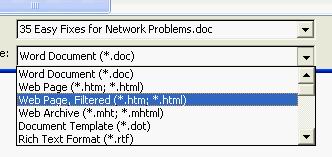
Cách 3: Phương thức này rất đơn giản để tách riêng ra tất cả các ảnh từ một văn bản Word. Bạn sử dụng chương trình Word mở file muốn tách ảnh ra. Vào trình đơn File, chọn Save As... Trong hộp thoại hiện ra, ở phần Save as type... chọn một trong hai lựa chọn Web page (*.htm; *.html) hoặc Web page, Filtered (*.htm; *.html). Tiếp theo định vị folder lưu file khi chuyển sang định dạng website. Sau khi chọn Save, bạn sẽ thấy xuất hiện một file html và một thư mục trong đó chứa toàn bộ các ảnh trích xuất ra từ file văn bản trước đó. Hai kiểu lưu chỉ khác nhau ở một file filelist.xml xuất hiện cùng trong thư mục chứa ảnh khi lưu dạng Web page (không có Filter).
Cách 4: Khá hoàn hảo và có thể trích xuất tất cả các hình ảnh trong file văn bản một cách nhanh nhất trên hệ thống đã cài Microsoft FrontPage. Từ giao diện My Computer, bạn hãy click chuột phải vào văn bản muốn trích xuất ảnh, rồi chọn Open With. Trong hộp thoại Choose Program chọn Microsoft FrontPage, chọn Yes ở hộp thoại hiện ra để FrontPage export code giống như bạn đang thiết kế website. Tiếp theo tại cửa sổ soạn thảo FrontPage bạn vào File chọn Save as để lưu file vào một thư mục nào đó trong máy rồi nhấn OK để lưu lại toàn bộ hình ảnh. Muốn xem lại các hình ảnh bạn cần, thì chỉ cần mở thư mục vừa lưu file là có thể thấy.
Sau đó, bạn hoàn toàn có thể upload tất cả những hình ảnh lên blog hay gửi email cho bạn bè người thân cũng như tái sử dụng cho các ứng dụng khác.
Theo VTCnews
Bình luận